
Versionshinweise
Was in jeder Version von VoceVista Video neu ist, verbessert wurde und behoben wurde.
VoceVista Video 5.11
Dieses Update bringt erhebliche Verbesserungen für alle Editionen von VoceVista Video. Unter der Haube haben wir das Grafik-Backend aktualisiert, um den Grundstein für zukünftige technische Verbesserungen zu legen (einschließlich des Betriebs auf dem iPad), und gleichzeitig Leistung, visuelle Qualität und Treiberkompatibilität gesteigert.
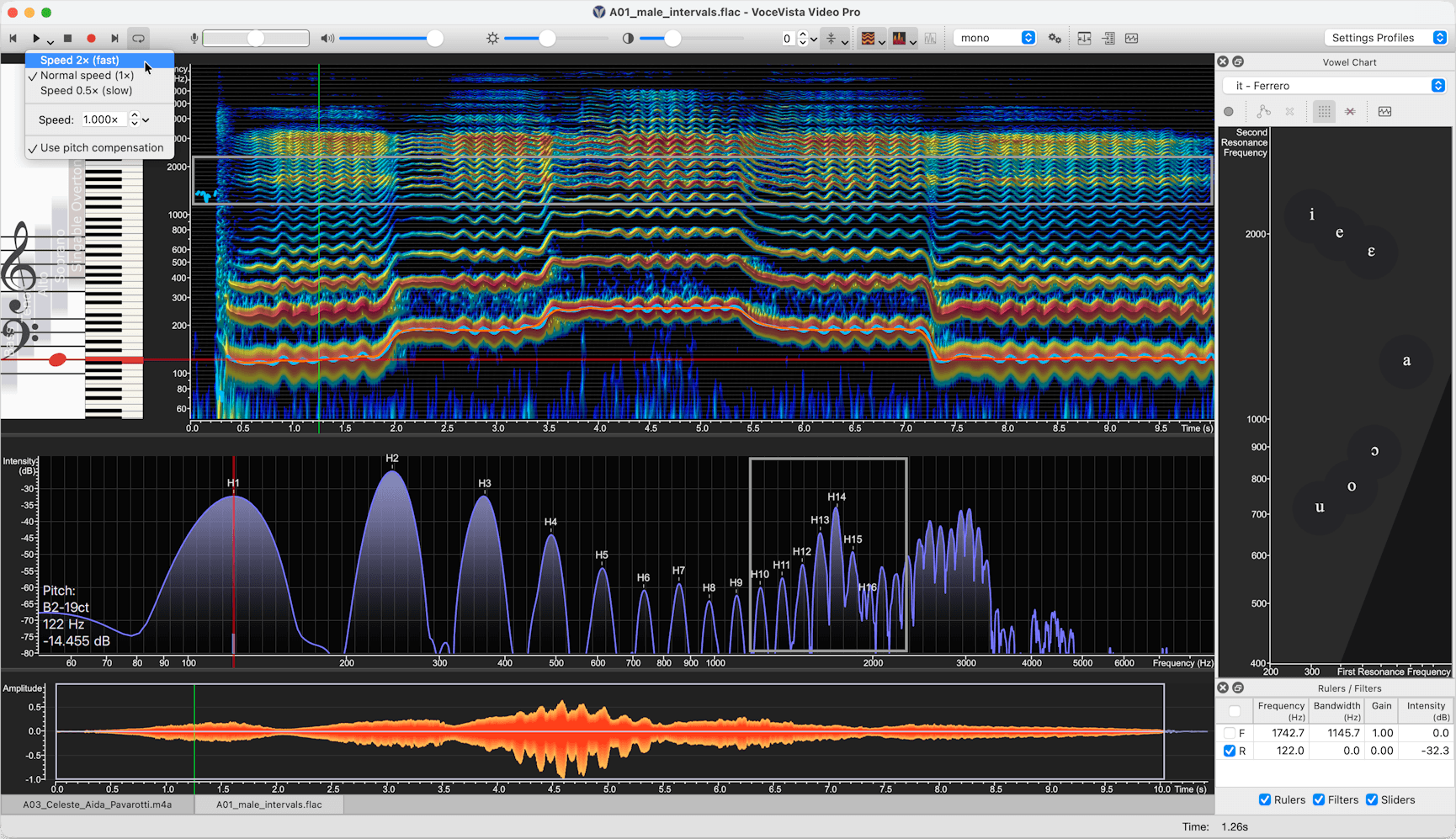
Highlights dieser Version:
- Gestapeltes horizontales Spektrum-Layout
- Halbtransparente Verlaufsfüllung für das Spektrum
- Rückwärtswiedergabe
- Zeitlupen-/Schnellwiedergabe (VoceVista Video Pro)
- Filterlistenansicht (VoceVista Video Pro)
- Verbesserungen der Analyzer-Einstellungen: vielfältigere und präzisere Steuerung der Zeitfenster für Spektrum und Tonhöhe, mit der Option, sie zu entkoppeln
Neue Funktionen für alle Editionen
Rückwärtswiedergabe
Analysiere phonetische Details oder stimmliche Einsätze, indem Du Audio rückwärts abspielst.
- Markiere eine Auswahl oder triff keine Auswahl, um die gesamte Datei umzukehren.
- Wähle Bearbeiten > Umkehren und drück dann Wiedergabe.
Gestapeltes horizontales Spektrum
Eine neue Layout-Option, mit der die Kurzzeitansicht die volle Breite der Langzeitansicht einnehmen kann, was Dir eine höhere visuelle Auflösung für die Analyse der Harmonischen bietet.
- Schnellumschaltung: Klick auf den Abwärtspfeil neben der Schaltfläche Kurzzeitansicht in der Symbolleiste und wähle Horizontales Spektrum.
- Einstellungen: Geh zu Einstellungen > Analyzer-Ansicht > Akustisch und wähle Horizontal. Stell sicher, dass Unterhalb der Langzeitansicht aktiviert ist, um die Ansichten vertikal zu stapeln; deaktiviere es, um sie nebeneinander anzuordnen.
Da das gestapelte horizontale Spektrum für die meisten Arbeitsabläufe besser geeignet ist, sind die Schaltflächen für die Spektrogramm-Ausrichtung jetzt standardmäßig ausgeblendet. Sie können in den Symbolleisten-Einstellungen wieder aktiviert werden, wenn Du schnellen Zugriff darauf wünschst.
Breitband-Spektrogramm-Voreinstellung
Eine neue Voreinstellung erleichtert das Umschalten zwischen Schmalband- und Breitband-Spektrogrammansichten, ohne die FFT-Einstellungen manuell ändern zu müssen.
Verlaufsfüllung (halbtransparent) für das Spektrum
Eine halbtransparente Verlaufsfüllung ist nun für das Kurzzeitspektrum verfügbar und verbessert die Sichtbarkeit der darunterliegenden Intensitätslinien der Harmonischen.
- Öffne Einstellungen > Analyzer-Ansicht und aktiviere Verlaufsfüllung verwenden.
- Verfügbar für alle drei Spektrumtypen, die eine Füllung verwenden.
Getrennte Zeitfenster für Spektrum und Spektrogramm
Die Analyzer-Einstellungen bieten nun eine vielfältigere und präzisere Steuerung der für das Spektrum und das Spektrogramm verwendeten Zeitfenster, und Du kannst die beiden entkoppeln, sodass jedes unabhängig optimiert wird. Du kannst zum Beispiel die zeitliche Präzision im Spektrogramm priorisieren und gleichzeitig eine extrem hohe Frequenzauflösung im Spektrum beibehalten.
- Öffne Einstellungen > Analyzer-Einstellungen.
- Deaktiviere Zeitfenster verknüpfen. Es erscheinen separate Steuerelemente für das Spektrogramm und das Spektrum.
Verbesserungen der Wellenform
- Die Wellenform-Anzeige zeigt nun Hintergrund-Gitterlinien für eine einfachere Amplitudenreferenz.
- Ein neuer Befehl setzt den Wellenform-Amplitudenzoom mit einem einzigen Klick zurück.
Intelligentere Hintergrundlinien im Spektrogramm
Hintergrundlinien im Spektrogramm bieten nun mehrere Anzeigeoptionen: Klaviernoten, Frequenzschritte oder das Folgen der Teilstriche der zugehörigen Skala. Wähle die Referenz, die am besten zu Deiner Analyse passt.
Überarbeitete Übersetzungen und Tooltips
Übersetzungen und Tooltips wurden in der gesamten Anwendung gründlich überarbeitet, um Klarheit und Konsistenz zu verbessern.
Neue Standard-Tastaturkurzbefehle
Viele Befehle, die zuvor keinen Tastaturkurzbefehl hatten, werden nun mit einem sinnvollen Standard ausgeliefert, was häufige Aktionen beschleunigt.
Neue Funktionen für VoceVista Video und höher
Anpassbare Größe des Frequenzfilters
Stimme die Selektivität Deiner Frequenzfilter durch Anpassen der Filtergröße fein ab.
- Verhalten: Höhere Werte verengen den effektiven Bereich für präziseres Filtern; niedrigere Werte erweitern ihn.
- Aktion: Einstellungen > Erweiterte Einstellungen > Frequenzfilter > Filtergröße.
- Hinweis: Höhere (engere) Werte können eine leichte Latenz während der Echtzeitwiedergabe verursachen. Änderungen werden automatisch auf alle aktiven Filter angewendet.
Filter an Cursorposition einfügen
Du kannst nun einen neuen Frequenzfilter direkt an der aktuellen Cursorposition einfügen, statt immer an einer Standardposition.
Verfeinertes visuelles Design für Frequenzfilter
Frequenzfilter haben ein klareres visuelles Design, einschließlich einer anpassbaren Linienstärke für bessere Sichtbarkeit auf hochauflösenden Displays oder bei komplexen mehrschichtigen Spektrogrammen.
- Öffne Einstellungen > Schriftarten und Farben > Farben > Lineale und Filter > Rahmenlinie des Frequenzfilters und gib einen höheren Wert ein, um die Linie zu verdicken.
Übersichtlichere Vokaldiagramm-Standardeinstellungen
Resonanzlineale werden nicht mehr standardmäßig angezeigt. Sie erscheinen, sobald Du auf das Vokaldiagramm klickst, sodass die Benutzeroberfläche aufgeräumt bleibt, bis Du sie benötigst.
Sperre des Seitenverhältnisses des Vokaldiagramms
Um die wissenschaftliche Integrität Deiner F1-/F2-Daten zu bewahren, enthält das Vokaldiagramm nun eine Sperre des Seitenverhältnisses. Dies verhindert, dass die Frequenzkoordinaten verzerrt werden, wenn die Fenstergröße geändert wird.
- Standard: aktiviert.
- Schnellumschaltung: Klick mit der rechten Maustaste auf das Vokaldiagramm und wähle Seitenverhältnis sperren.
- Globale Einstellung: Einstellungen > Erweiterte Einstellungen > Vokaldiagramm > Seitenverhältnis sperren.
Neue Funktionen für VoceVista Video Pro
Variable Wiedergabegeschwindigkeit
Verlangsame oder beschleunige die Wiedergabe, um schnelle artikulatorische Bewegungen oder subtiles Vibrato im Detail zu analysieren.
- Tonhöhenkompensation: Aktiviere sie, um die Tonhöhe beim Ändern der Geschwindigkeit stabil zu halten (Zeitdehnung). Deaktiviere sie, um die Tonhöhe natürlich mit der Geschwindigkeit steigen oder fallen zu lassen (Resampling).
- Verwendung: Wähle einen Teil der Aufnahme aus oder triff keine Auswahl, um sie auf die gesamte Datei anzuwenden.
- Aktion: Klick auf den Abwärtspfeil zwischen den Schaltflächen Wiedergabe und Stopp und wähle dann eine Voreinstellung oder gib einen benutzerdefinierten Wert ein.
- Globale Steuerung: Geschwindigkeit und Tonhöhenkompensation können auch über Einstellungen > Wiedergabe verwaltet werden.
Filterlistenansicht
Eine neue dedizierte Listenansicht zur Verwaltung Deiner Frequenzfilter. Sieh alle Filter auf einen Blick, bearbeite sie und schalte sie ein oder aus, ohne das Spektrogramm durchsuchen zu müssen.
Markierungsbereich numerisch bearbeiten
Markierungsbereiche können nun zusätzlich zum Ziehen durch Eingabe präziser numerischer Werte festgelegt werden, was nützlich ist, wenn Du exakte, wiederholbare Auswahlen benötigst.
Mini-EGG-Anzeige
Eine neue kompakte Anzeige, die die Beziehung zwischen dem EGG-Wavegram und dem Glottiszyklus visualisiert und einen klareren Überblick über das Glottisverhalten auf einen Blick bietet.
Gestapeltes Kurzzeit-EGG-Layout
Eine neue Layout-Option platziert das Kurzzeit-EGG über dem Kurzzeit-Audio, wodurch die visuelle Organisation der EGG- und Audio-Ansichten konsistenter wird.
Verbesserungen
- Gaußsche FFT-Fensterfunktion zur Kompatibilität mit Praat hinzugefügt (nützlich beim Querverweis von Analysen zwischen den beiden Anwendungen, Einstellungen > Analyzer-Einstellungen).
- Unter macOS verhindert VoceVista nun das versehentliche Ausführen direkt vom eingehängten DMG-Installer und vermeidet so die damit verbundene Verwirrung.
Behebungen
- Das ungefilterte Spektrum erscheint nicht mehr, wenn alle Filter gelöscht oder deaktiviert sind.
- Den Alphakanal aus der Farbtabelle im Popup-Farbdialog entfernt.
- Rundungsinkonsistenzen zwischen Cursorlinien auf Skalen und im Spektrogramm behoben.
- Das Kontextmenü der Pegelanzeige zur Auswahl des Eingabegeräts auf Geräten wiederhergestellt, die keine Software-Lautstärkeregelung bereitstellen.
VoceVista Video 5.10.0
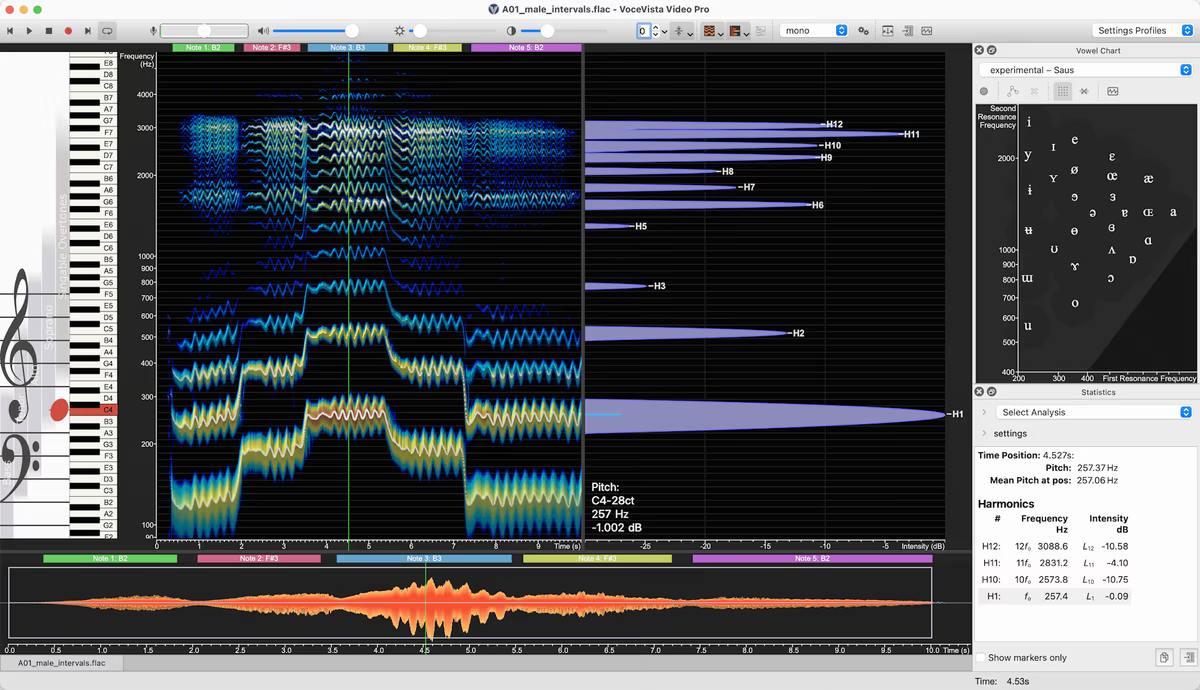
Dieses Update bringt erhebliche Verbesserungen für VoceVista Video mit erweiterter Kompatibilität für die neuesten Betriebssysteme, neuen Visualisierungsfunktionen für die Spektralanalyse und verfeinerten Werkzeugen für die Klangerzeugung und Frequenzfilterung. Zu den wichtigsten Highlights gehören die Beschriftung von Spektralharmonischen, neu gestaltete Frequenzfilter und Spektralspitzen-Überlagerungen im Spektrogramm in VoceVista Video Pro.
Neue Funktionen
Alle Editionen
- Visuelles Erscheinungsbild und Anzeige
-
- Spektralharmonische beschriften
- Audio-Ein-/Ausgabe
-
- Auswahl des Eingabekanals von Mehrkanalgeräten ermöglichen
- Amplitudenskala der Zeitleiste
- System und Leistung
-
- verbesserte Kompatibilität mit macOS Tahoe
- verbesserte Kompatibilität mit Windows 11
- Einstellungen und Konfiguration
-
- Zeitauflösungen von Spektrum und Tonhöhe
- Benutzeroberfläche
-
- Schieberfrequenz als Text festlegen
- Auswahl verschieben
- Klanggenerator
-
- neue Normalisierungsoptionen, Magnituden standardmäßig nicht normalisieren
- Schrittmodifikator: Skalen mit Lautstärkeschritten erstellen, die mit den Tonhöhenschritten synchronisiert sind
VVV-Edition und höher
- Export
-
- Bildexport kann das Vokaldiagramm einschließen
- Frequenzfilter
-
- Neues visuelles Design für Frequenzfilter
- Solo-Filterschaltfläche
- Vokaldiagramm
-
- neue Vokaldiagramm-Profile: experimentell gleichmäßig verteilte Vokale und „keine Vokale“ für ein leeres Vokaldiagramm sowie neue US-Profile von Hillenbrand
VoceVista Video Pro
- Visuelles Erscheinungsbild und Anzeige
-
- Spektralspitzen-Überlagerungen im Spektrogramm anzeigen
- Dateiverwaltung
-
- ausgewählte Dateien aus der Markierungsliste entfernen
- Analysefunktionen
-
- wissenschaftliche Notation der Harmonischen im Statistikfenster
Verbesserungen
- Visuelles Erscheinungsbild und Anzeige
-
- Mausrad in der Kurzzeitansicht zoomt den Frequenzbereich
- Zeichnen des Zeitbereich-Schiebers: Fadenkreuzdicke erhöhen, Zeitbereich-Schieber für sehr kurze Dateien zeichnen
- Multi-Monitor-Unterstützung
- UI bei Bildschirmwechsel neu skalieren
- Analysefunktionen
-
- Verbesserung der Genauigkeit der Tonhöhenerkennung (dies verbessert auch die Vibrato-Erkennung)
- Vibrato-Analyse
- Vibrato-Zyklen von der Anfangs- bis zur Endgrenze zeichnen, statt von Mitte zu Mitte. Dies ändert das Analyseergebnis nicht, lässt die Vibrato-Ansicht aber inhaltsreicher erscheinen.
- Analysetyp: Harmonische
- Excel-Ausgabe verbessern
- Kurvenglättung
- Leistungsverbesserungen
- Spektrum-Zeitbereich im Statistikfenster anzeigen
- veraltete Einträge aus der Markierungsliste entfernen
- FFT-Fensterfunktionen
- Dolph-Chebyshev zur neuen Standard-Fensterfunktion machen
- Hann-Poisson hinzufügen
- Export
-
- Daten exportieren
- Audiodatei für Kurzzeitspektrum-Inhalt speichern
- Dialog zum Datenexport nichtmodal machen
- Bildexport nichtmodal machen
- Bestätigungs-Meldungsfeld für Bildexport deaktivieren
- Daten exportieren
- Dateiverwaltung
-
- Dateitypen für den Dialog „Datei öffnen“
- .aif und .m4v als unterstützte Dateitypen zum Öffnen-Dialog hinzufügen
- Cache immer leeren, wenn sich die Build-Nummer ändert
- zuletzt gespeicherten Dateityp merken
- Dateitypen für den Dialog „Datei öffnen“
- System und Leistung
-
- App an Taskleiste anheften: Unterstützung für Windows 11 24H2
- Update-Erlebnis
- den Aktualisierungshinweis nach 20 Sekunden automatisch schließen
- Benchmark-Werkzeug: weitere Benchmarks hinzufügen
- Benutzeroberfläche
-
- Kontextmenüeintrag im Notenlinienfenster zum Verfolgen der aktuellen Note
- Klavier-Kontextmenü
- Kontextmenü des Notenlinienfensters
- Einstellungen und Konfiguration
-
- Dialog „Schriftarten und Farben“
- Dickenanpassung der Zeitcursorlinie ermöglichen
- Werkseinstellungen
- vordefinierte Symbolleisten überprüfen
- Standardprofile zuerst
- Dialog „Schriftarten und Farben“
- Klanggenerator
-
- Modulationskurven
- für Sinuswellen- und Rausch-Modifikatoren eine Standardfrequenz von 1,0 Hz (statt 5,0) für sekundäre Modifikatoren verwenden
- Cent für Frequenzgradienten-Modifikatoren verwenden
- Modulationskurven
Behebungen
- Visuelles Erscheinungsbild und Anzeige
-
- Farblegende: einige Größenprobleme beheben
- Spektrogramm und Zeitskala synchronisieren
- Ausrichtung mit y=Zeit überprüfen
- Cursor springt nach dem Stoppen der Wiedergabe
- Projekt-Registerkarten in der geteilten Ansicht falsch ausgerichtet
- Skalenabhängigkeiten im Fensterlayout: verhindern, dass die Amplitudenskala abgeschnitten wird
- Export
-
- Bildexport zeigt falschen Bereich für horizontales Spektrum + Skalen
- Dateiverwaltung
-
- Stereo-Kanalauswahl wird beim Laden nicht verwendet
- Benutzeroberfläche
-
- ungültige Einträge in zuletzt verwendeten Dateien nach fehlgeschlagenem Öffnen entfernen
- Absturz beim Drücken der Leertaste im Menü „Öffnen“
- Zeitskalen-Cursor funktioniert nicht mit horizontalem Spektrogramm
- Absturz beim zu weiten Hineinzoomen in die Zeitleiste
- einige Schieber-Beschriftungen sind leer
- Klaviertaste C0 nicht spielbar
- Einstellungen und Konfiguration
-
- Layout des Optionsdialogs: visuelles Erscheinungsbild verbessern und Layout-Fehler beheben
- AnalyzerInputOptionsDialog aktualisieren, wenn sich die Abtastrate ändert
- Audio-Ein-/Ausgabe
-
- Absturz beim Schließen der App während der Wiedergabe
- Klanggenerator
-
- Click-Track-Generator: einige Berechnungsfehler beheben
- Drücken der Leertaste nach Klick auf „Erzeugen“ stoppt die Wiedergabe nicht
- Vokaldiagramm
-
- Vokaldiagramm ist bei langem benutzerdefiniertem Profilnamen zu breit
VoceVista Video 5.9.2
Patch-Version mit den folgenden Verbesserungen und Behebungen.
Änderungen und Behebungen
- Die Medien-Downloader-Komponente wird in einer Sandbox-Umgebung mit eingeschränktem Systemzugriff für zusätzliche Sicherheit ausgeführt.
- Behebung mehrerer Probleme beim Speichern bearbeiteter komprimierter Dateien wie mp3 und flac.
- Den Datei-Fortschrittsdialog immer anzeigen, auch beim gleichzeitigen Öffnen vieler kleiner Dateien.
- Behebung eines möglichen Absturzes beim Schließen der App.
- Position des Normalisierungsdialogs serialisieren.
VoceVista Video 5.9.1
Neue Sprachen für die Benutzeroberfläche
- Japanisch
- Koreanisch
Behebungen
- Behebung eines möglichen Absturzes bei der Umwandlung von Mono in Stereo
- diverse kleinere Behebungen
VoceVista Video 5.9.0
Diese Version von VoceVista Video Pro enthält eine Reihe neuer Funktionen, Anwendungsverbesserungen und Behebungen bekannter Probleme.
Neue Funktionen
Es gibt eine Reihe neuer Funktionen für die Anwendung, darunter:
- Verbesserungen am Klanggenerator
- Die Möglichkeit, Weblinks direkt zu importieren
- Die Möglichkeit, Abtastrate, Bittiefe und Kanalformat (Stereo/Mono) für Aufnahmen zu ändern
- Die Anzeige von Notennamen im Vokaldiagramm neben den Frequenzwerten
Klanggenerator
Editor für Resonanzkurven
- Lade die Datei, die Du verwenden möchtest.
- Suche den Punkt, den Du abgleichen möchtest, und klick in das Spektrogramm, um ihn auszuwählen.
- Wenn das geglättete Kurzzeitspektrum nicht sichtbar ist, klick mit der rechten Maustaste in das Fenster Kurzzeitansicht auf der rechten Seite und wähle Geglättetes Kurzzeitspektrum.
- Wähle im Dialogfeld Klang erzeugen oben die Registerkarte Resonanzen.
- Wähle Geglättetes Spektrum abgleichen aus dem Dropdown-Menü im unteren mittleren Bereich des Dialogfelds.
Generator-Profilmanager
- Klick im Generator-Fenster auf Profil verwalten und dann auf Import / Export.
Öffnen von Dateien aus Weblinks
- Kopiere die URL der Webseite, die die Datei enthält, oder den direkten Pfad zu dieser Datei.
- Wähle Datei > Weblink öffnen…
- Füge den Link in das Feld Videolink (URL) ein.
- Gib im Feld In lokalen Ordner speichern an, wo die heruntergeladene Datei gespeichert werden soll.
- Optional: Bearbeite den Namen der Datei im Feld Dateiname.
- Optional: Um die Datei in einem anderen Format zu speichern, klick auf Alle Formate und wähle Deine bevorzugte Option.
- Lies den Haftungsausschluss zu Videolinks und aktiviere das Kontrollkästchen.
Verschiedenes
- VoceVista Video Pro ermöglicht es Dir nun, Abtastrate, Bittiefe und Kanalformat (Stereo/Mono) für Aufnahmen zu ändern.
- Im Vokaldiagramm werden nun Notennamen für die Formantfrequenzen angezeigt.
- Außerdem haben wir eine experimentelle Funktion hinzugefügt, mit der Du MIDI-Dateien als Notenschieber-Melodien zum Üben importieren kannst.
Verbesserungen
Unterstützung für die Installation unter Windows mit ARM-CPUs
- Du kannst die Anwendung nun auf Windows-Computern mit ARM-Chips installieren.
Verbesserungen beim Datenexport
- Die Anwendung behält im Spaltenzeitformat stets die Millisekunden-Genauigkeit bei.
- Formatierung von Dateinamen.
- Du kannst verschiedene Diagrammgrößen für die exportierte Tabelle auswählen.
- Verbessertes Speichern der Position des Dialogs Daten exportieren und anderer Dialoge.
Weitere Verbesserungen
- diverse Leistungsoptimierungen für Apple Silicon
- Verbesserung der Startleistung der App
- Verbesserung der visuellen Qualität von Tonhöhenlinien und Spektrumkonturen
- Verbesserung der Abdeckung der werkseitigen Standardeinstellungen
- Aktualisierung der Übersetzungen
- Aktualisierung des Audio-Backends R
- Validierung der EGG-Zyklustonhöhe gegen die Audiotonhöhe zur Verbesserung der EGG-Analyse
- Verbesserung der Leistung bei der Verwendung von Filtern bei langen Aufnahmen
- Verbesserung der Fortschrittsanzeige und des Abbrechens bei langen Vorgängen und beim Öffnen mehrerer Dateien
- Verbesserung des visuellen Erscheinungsbilds der Obertonschieber-Griffe
Behebungen
- Behebung des Festhängens des Cursor-Fadenkreuzes im Vokaldiagramm
- Behebung eines möglichen Absturzes nach der Verwendung der Vorgänge Rückgängig und Löschen bei neuen Aufnahmen
- Festlegen von Schriftart und Schriftgröße für das Statistikfenster ermöglichen
- Cache-Ordner löschen beim Start im abgesicherten Modus oder beim Upgrade auf eine neue App-Version
- Behebung eines möglichen Absturzes nach Ablauf des Testmodus
- Behebung der Wiedergabe von Obertonschiebern als Melodien
Frühere Versionen
- VoceVista Video 5.8.0
- VoceVista Video 5.7.0
- VoceVista Video 5.6.3
- VoceVista Video 5.6.2
- VoceVista Video 5.6.1
- VoceVista Video 5.6.0
- VoceVista Video 5.5.0
- VoceVista Video 5.4.2
- VoceVista Video 5.4.1
- VoceVista Video 5.4.0
- VoceVista Video 5.3.4
- VoceVista Video 5.3
- VoceVista Video 5.2.0
- VoceVista Video 5.1.0
- VoceVista Video 5.0.2